
macOS
PKG · VERSION 4.8.2.3
适用于苹果电脑。安装后需要在隐私与安全性设置中开启屏幕录制和辅助功能权限,才能完整查看与控制远端桌面。
先确认设备系统与处理器架构,再下载对应安装包。Windows入口排在最前;macOS和Linux用户提供独立安装文件,移动端请根据页面提示选择可信入口。
最新稳定安装版 · Windows 10 / 11 · 64位
文件大小与版本号以实际下载文件为准
PKG · VERSION 4.8.2.3
适用于苹果电脑。安装后需要在隐私与安全性设置中开启屏幕录制和辅助功能权限,才能完整查看与控制远端桌面。
DEB · AMD64 · VERSION 4.8.1.0
适合使用deb包管理的amd64桌面系统。安装前请核对架构,并通过系统软件安装器或发行版推荐方式完成安装。
APP STORE · MOBILE
适合iPhone与iPad轻量控制。请通过设备自带的App Store搜索“Todesk”,核对开发者与应用信息后再安装。
在 App Store 搜索GOOGLE PLAY · MOBILE
适用于安卓手机和平板。建议通过设备可用的官方应用商店搜索,不要安装论坛或聊天群中转发的未知APK文件。
在官方商店搜索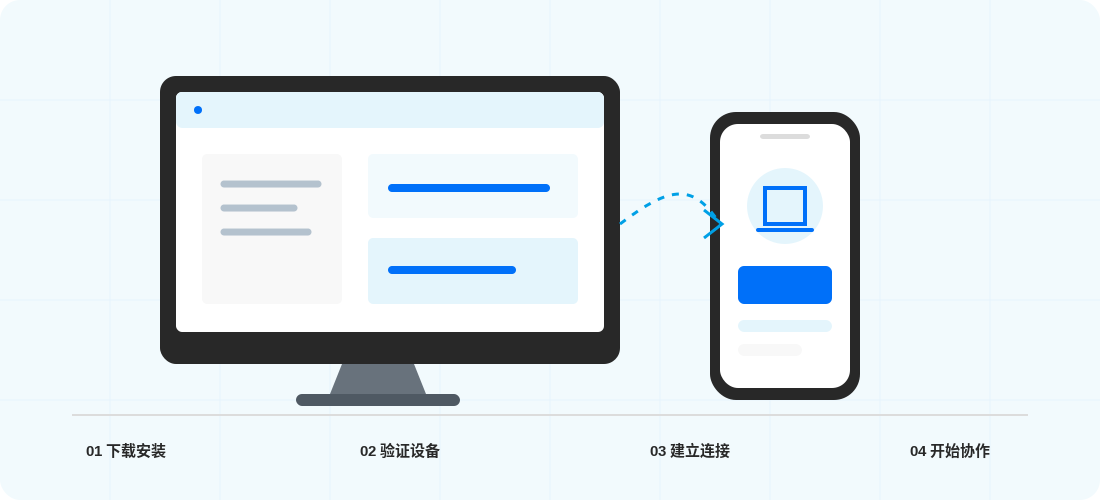
在Windows“系统信息”、macOS“关于本机”或Linux系统详情中确认版本与处理器架构。预留足够磁盘空间存放安装程序和后续更新,关闭正在占用相关文件的其他远程工具,避免权限或端口冲突。
Windows双击安装包后按向导选择安装位置;macOS打开pkg并输入系统密码;Linux使用系统安装器处理deb。不要跳过来源核对,也不要安装下载页面夹带的其他推荐软件。
首次启动后按系统提示开放必要权限。只授予实现功能所需的项目,macOS尤其要检查屏幕录制和辅助功能;Windows无人值守设备还需确认休眠策略和开机启动,避免电脑睡着后无法连接。
在控制端输入被控设备代码,再使用临时密码或安全密码验证。建议先测试鼠标、键盘、画面和文件传输,确认都符合预期后再处理正式任务;结束后退出会话并检查是否保存了敏感凭据。
远程软件既依赖本地系统权限,也依赖两端网络。以下为基础核对清单,不替代具体版本发布说明;企业设备还应遵循组织的安全策略。
本页提供pkg安装包入口。升级后建议重新验证辅助功能、屏幕录制等系统授权,因为macOS的权限状态可能随应用更新或系统升级发生变化。
当前入口适合对应架构的deb环境。更新前记录无人值守及启动设置,安装完成后重新登录并测试图形会话,避免只在终端确认进程而忽略实际桌面连接。
下载文件会随分发更新,具体版本以安装后客户端显示为准。更新前结束重要远程会话,更新后核对设备列表、固定密码策略和开机启动,不需要为了升级卸载已有配置。
先确认浏览器是否拦截了新窗口或下载请求,再检查当前网络能否正常访问其他网站。公司网络可能限制可执行文件下载,可切换可信网络或联系网络管理员;不要转而搜索来历不明的网盘安装包。
系统对可执行程序显示提示并不等于文件一定有问题,但必须先核对下载来源、文件名和数字签名。若安装包来自陌生链接、文件名异常或安全软件明确报毒,应立即删除并重新从本页获取。
这通常与屏幕录制、辅助功能或输入监控权限有关。打开系统设置中的隐私与安全性,找到对应项目并允许Todesk,然后完全退出并重新启动软件;系统升级后也应重新检查这些权限。
本页提供的Linux入口为amd64架构的deb安装包,适合支持该包格式且架构一致的发行版。ARM设备、其他处理器架构或仅支持rpm的系统不应强行安装,应先确认设备架构和发行版说明。
同一客户端通常可以承担发起连接和接受连接的角色,关键是两端都运行兼容版本并保持网络可用。手机控制电脑时,电脑需要安装桌面客户端;仅接收手机画面等特定能力则应以当前版本实际支持为准。
常规覆盖升级一般会保留本机配置,但任何更新都存在环境差异,重要设备最好提前记录必要的安全设置。更新后应检查设备代码、无人值守、开机启动和系统权限,而不是直接假定所有项目都保持原状。
安装后可以进入软件的关于或设置页面查看版本号,并与本页标注的信息进行核对。下载文件名中的版本号只用于辅助识别,若页面更新与安装包分发存在时间差,应以客户端实际检测结果为准。